

Bagaimana cara menghubungkan The Pad Printers ke komputer?
Dec 09, 2025
Hai! Sebagai pemasok printer pad, saya sering ditanya tentang cara menghubungkan mesin bagus ini ke komputer. Ini adalah langkah penting bagi banyak bisnis yang ingin menyederhanakan proses pencetakan dan menambahkan sentuhan otomatisasi. Jadi, mari selami dan jelajahi seluk beluk menghubungkan printer pad ke komputer.
Mengapa Menghubungkan Printer Pad ke Komputer?
Sebelum kita masuk ke caranya, mari kita bahas dulu alasan Anda ingin menghubungkan printer pad Anda ke komputer. Sebagai permulaan, ini memungkinkan kontrol dan presisi yang lebih besar. Anda dapat dengan mudah mendesain dan menyesuaikan cetakan Anda menggunakan perangkat lunak desain grafis di komputer Anda. Artinya, Anda dapat membuat logo, teks, dan gambar unik hanya dengan beberapa klik.
Keuntungan besar lainnya adalah kemampuan untuk menyimpan dan mengingat desain cetak. Daripada harus mengatur setiap pekerjaan pencetakan secara manual, Anda dapat menyimpan desain Anda di komputer dan mengaksesnya kapan pun Anda membutuhkannya. Ini menghemat waktu dan mengurangi risiko kesalahan.
Selain itu, menghubungkan printer pad Anda ke komputer membuka kemungkinan untuk mengintegrasikannya dengan sistem lain, seperti manajemen inventaris atau perangkat lunak penjadwalan produksi. Ini dapat membantu Anda mengoptimalkan alur kerja dan meningkatkan efisiensi.
Jenis Printer Pad
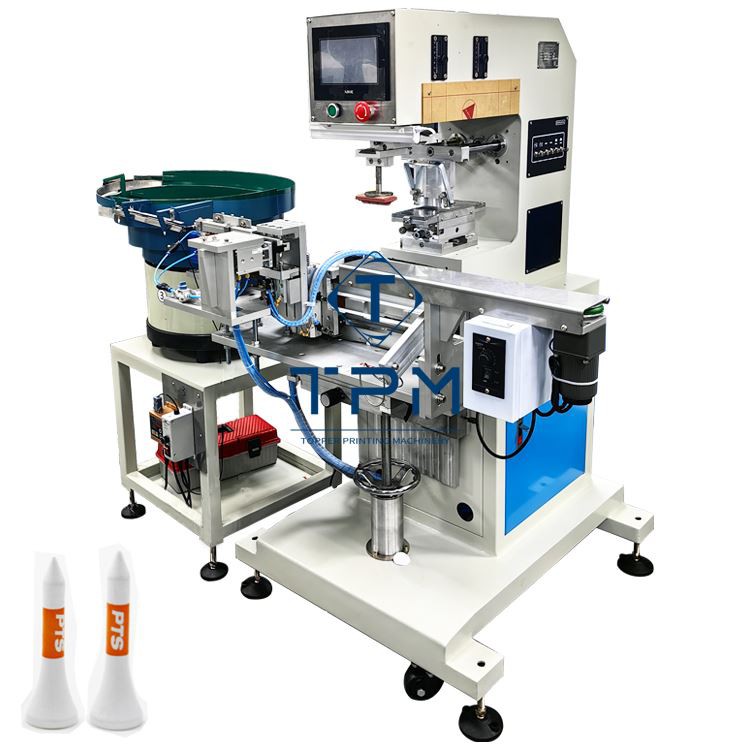
Ada beberapa jenis printer pad yang tersedia di pasaran, masing-masing memiliki fitur dan kemampuan tersendiri. Beberapa jenis yang paling umum meliputi:
- Mesin Cetak Bantalan Cangkir Tinta Kancing Otomatis: Mesin ini dirancang khusus untuk mencetak kancing dan benda kecil lainnya. Mereka menggunakan cangkir tinta untuk menampung tinta dan memindahkannya ke bantalan cetak.
- Mesin Cetak Caps Pad Otomatis: Ideal untuk mencetak pada tutup dan tutup, mesin ini menawarkan pencetakan berkecepatan tinggi dan akurat. Mereka sering kali dilengkapi dengan beberapa stasiun pencetakan untuk meningkatkan produktivitas.
- Mesin Cetak Pad Shank 360 Tee Golf Otomatis: Seperti namanya, mesin ini didesain untuk mencetak pada kaos golf. Mereka dapat mencetak 360 derajat di sekitar betis tee, menghasilkan cetakan full-wrap.
Jenis printer pad yang Anda pilih akan bergantung pada kebutuhan dan persyaratan pencetakan spesifik Anda. Pastikan untuk mempertimbangkan faktor-faktor seperti ukuran dan bentuk barang yang akan Anda cetak, volume pencetakan yang akan Anda lakukan, dan anggaran Anda.
Menghubungkan Printer Pad Anda ke Komputer
Sekarang, mari kita ke acara utama: menghubungkan printer pad Anda ke komputer. Prosesnya mungkin berbeda-beda tergantung merek dan model printer Anda, namun berikut adalah langkah-langkah umumnya:
Langkah 1: Periksa Kompatibilitas
Sebelum Anda mulai menghubungkan printer Anda, pastikan printer tersebut kompatibel dengan sistem operasi komputer Anda. Kebanyakan printer pad modern mendukung Windows, Mac, dan Linux, namun ada baiknya untuk memeriksa ulang. Biasanya Anda dapat menemukan informasi ini dalam panduan pengguna printer atau di situs web produsennya.
Langkah 2: Kumpulkan Kabel yang Diperlukan
Anda harus memiliki kabel yang tepat untuk menghubungkan printer ke komputer Anda. Jenis kabel yang paling umum digunakan untuk tujuan ini adalah kabel USB dan kabel Ethernet. Pastikan Anda memiliki kabel yang sesuai untuk printer dan komputer Anda.
Langkah 3: Hubungkan Printer ke Komputer
Setelah Anda memiliki kabel yang tepat, saatnya menghubungkan printer ke komputer. Jika Anda menggunakan kabel USB, cukup colokkan salah satu ujungnya ke printer dan ujung lainnya ke port USB di komputer Anda. Jika Anda menggunakan kabel Ethernet, sambungkan salah satu ujungnya ke port Ethernet printer dan ujung lainnya ke router jaringan Anda.
Langkah 4: Instal Driver Printer
Setelah menghubungkan printer ke komputer, Anda perlu menginstal driver printer. Driver ini adalah program perangkat lunak yang memungkinkan komputer Anda berkomunikasi dengan printer. Anda biasanya dapat mengunduh driver dari situs web produsen. Pastikan untuk mengunduh driver yang benar untuk model printer dan sistem operasi Anda.
Langkah 5: Konfigurasikan Pengaturan Printer
Setelah driver diinstal, Anda perlu mengonfigurasi pengaturan printer. Ini termasuk mengatur resolusi pencetakan, jenis tinta yang akan Anda gunakan, dan ukuran serta orientasi item yang akan Anda cetak. Anda biasanya dapat mengakses pengaturan printer melalui perangkat lunak printer atau panel kontrol pada komputer Anda.
Langkah 6: Uji Koneksi
Setelah mengonfigurasi pengaturan printer, ada baiknya Anda menguji koneksi untuk memastikan semuanya berfungsi dengan baik. Anda dapat melakukan ini dengan mencetak halaman uji atau contoh desain. Jika hasil cetakannya benar, Anda siap berangkat!

Memecahkan Masalah Umum
Terkadang, Anda mungkin mengalami masalah saat menghubungkan printer pad Anda ke komputer. Berikut beberapa masalah umum dan cara mengatasinya:
- Pencetak tidak dikenali: Jika komputer Anda tidak mengenali printer, pastikan kabel tersambung dengan benar dan printer dihidupkan. Anda mungkin juga perlu menginstal ulang driver printer.
- Masalah kualitas cetak: Jika kualitas cetak buruk, periksa pengaturan printer untuk memastikan pengaturannya dikonfigurasi dengan benar. Anda mungkin juga perlu membersihkan bantalan cetak atau mengganti tinta.
- Kesalahan komunikasi: Jika Anda mengalami kesalahan komunikasi antara printer dan komputer, pastikan koneksi jaringan stabil. Anda mungkin juga perlu memeriksa pengaturan firewall di komputer Anda untuk memastikan pengaturan tersebut tidak memblokir printer.
Jika Anda masih mengalami masalah saat menyambungkan printer ke komputer, jangan ragu untuk menghubungi tim dukungan teknis pabrikan. Mereka akan dapat memberi Anda langkah-langkah pemecahan masalah yang lebih spesifik dan membantu Anda menyelesaikan masalah tersebut.
Kesimpulan
Menghubungkan printer pad Anda ke komputer adalah cara terbaik untuk meningkatkan kemampuan pencetakan dan meningkatkan alur kerja Anda. Dengan mengikuti langkah-langkah yang diuraikan dalam postingan blog ini, Anda seharusnya dapat menghubungkan printer ke komputer Anda tanpa masalah.
Jika Anda sedang mencari printer pad baru, pastikan untuk memeriksa kamiMesin Cetak Bantalan Cangkir Tinta Kancing Otomatis,Mesin Cetak Caps Pad Otomatis, DanMesin Cetak Pad Shank 360 Tee Golf Otomatis. Kami menawarkan berbagai macam printer pad berkualitas tinggi untuk memenuhi kebutuhan dan kebutuhan spesifik Anda.
Jika Anda memiliki pertanyaan atau ingin mendiskusikan kebutuhan pencetakan Anda lebih lanjut, jangan ragu untuk menghubungi kami. Kami di sini untuk membantu Anda menemukan solusi printer pad yang sempurna untuk bisnis Anda.
Referensi
- Panduan pengguna pabrikan untuk printer pad
- Sumber daya online tentang konektivitas dan pemecahan masalah printer pad